
Manşet stüdyosu: haber sitesi manşetini panelde tasarlayın
Okur sitenize girdiğinde ilk gördüğü şey manşettir. Haberoid'de flaş, manşet ve sürmanşet görselleri ayrı bir tasarım programına gerek kalmadan, haberi girdiğiniz ekranda hazırlanır: kendi fotoğrafınızla stüdyoda ya da yapay zekâyla tek adımda.
İki yol, seçim sizin
Bir haberin manşetini yapay zekâya hazırlatın, diğerini kendi fotoğrafınızla tasarlayın. İki yolun sonucu da ana sayfa slaytında aynı yerde yayınlanır.
Yapay zekâ manşeti baştan sona tasarlasın
Görsel aracında oran olarak Manşet ya da Flaş görseli (1160×450) seçin. Yapay zekâ başlığı üzerinde yazılı, slayta hazır bir manşet görseli üretir; görsel doğrudan manşet ya da flaş kutusuna girer.
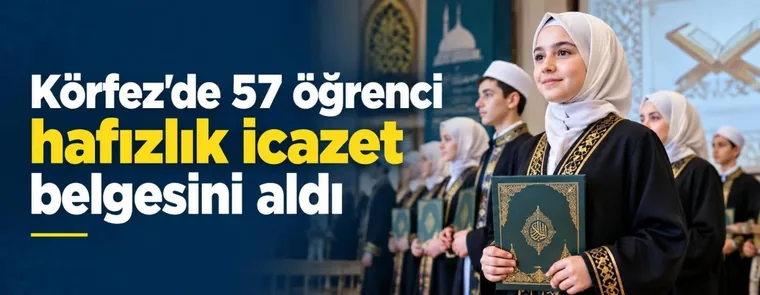
- Oranı seçin: haber başlığı görsele yazılacak metin olarak önerilir
- Stili ve tarifi yazın; isterseniz kendi fotoğrafınızı referans verin
- Habere ekleyin: kırpma ve Tasarla gerekmez
Manşet stüdyosunda kendiniz tasarlayın
Kendi fotoğrafınızı manşet kutusuna sürükleyin, kırpın ve Tasarla penceresinde zemin rengini, yazının yönünü, puntoyu, gölgeyi ve etiketi kaydırıcılarla ayarlayın.
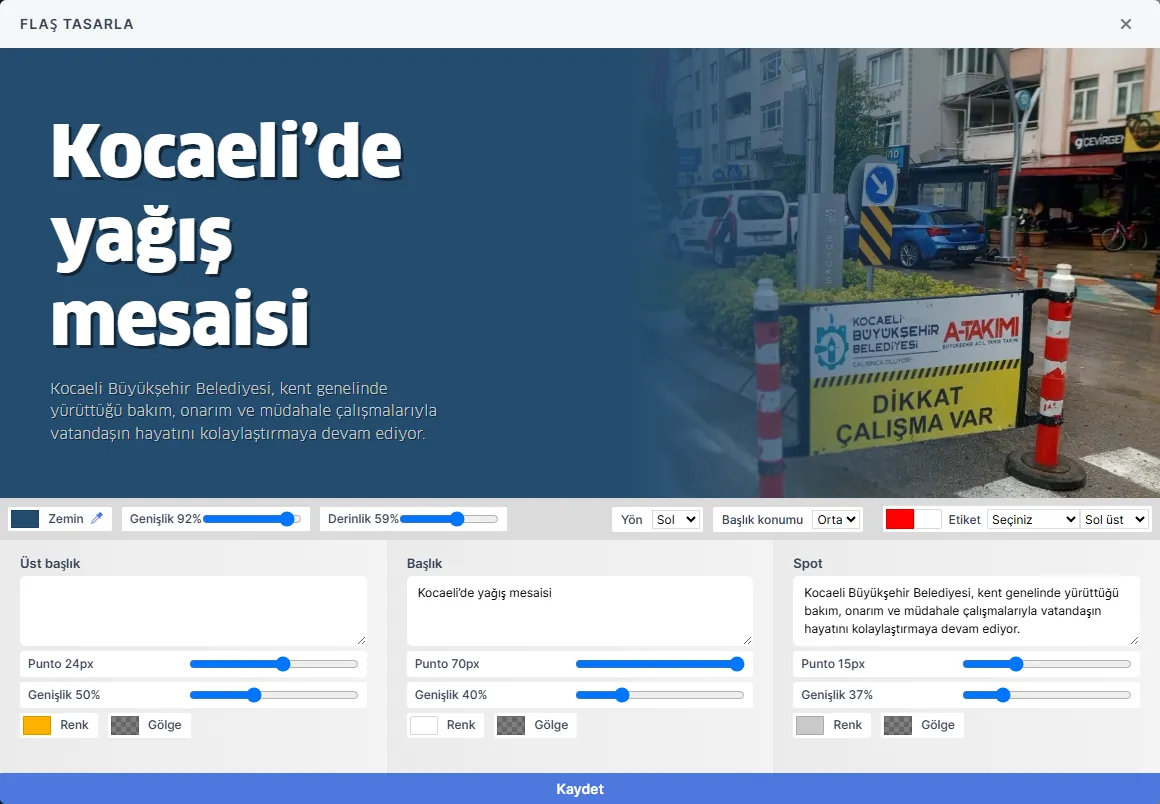
- Fotoğrafı manşet ya da flaş kutusuna bırakın
- Çerçeveyi göstermek istediğiniz bölüme getirin
- Tasarla'ya basıp yazı, renk ve etiketi ayarlayın
Hangi yolu seçeceğiniz habere göre değişir: aynı gün bir manşeti yapay zekâya hazırlatıp diğerini stüdyoda kendiniz tasarlayabilirsiniz. Mobilde slaytta haber fotoğrafı ve başlığı gösterilir, küçük ekranda da okunaklı kalır.
Kendiniz deneyin
Yazının yönünü, zemin rengini, genişliği, puntoyu ve etiketi değiştirin. Paneldeki tasarım penceresi aynı mantıkla, daha fazla ayarla çalışır.
Yağış mesaisi gece boyunca sürdü
Ekipler riskli bölgelerde sabaha kadar çalıştıBu küçük örnekte birkaç ayarı deneyebilirsiniz. Panelde bunlara ek olarak fotoğraftan damlalıkla renk alma, gölge, üst başlık ve spot ayarları, etiket konumu ve kırpma da vardır.
Tasarım penceresindeki ayarlar
- Zemin: hazır renkler ya da damlalıkla fotoğraftan renk
- Genişlik ve derinlik: renkli zeminin ne kadar yer kaplayacağı ve fotoğrafa ne kadar yumuşak geçeceği
- Yön: yazı ve zemin solda, sağda ya da ortada
- Başlık konumu: üstte, ortada ya da altta
- Etiket: son dakika, flaş haber, özel haber, video haber, video galeri, foto galeri, röportaj, analiz, canlı yayın; altı farklı konum ve kendi renkleri
- Üst başlık, başlık, spot: her biri için ayrı metin, punto, genişlik, renk ve gölge
Bir manşet nasıl hazırlanır?
- Haberi yazın
Başlık, metin ve kategoriyi girin.
- Fotoğrafı yerine sürükleyin
Yüklediğiniz fotoğrafı "Manşet görseli" kutusuna bırakın.
- Kırpın
Çerçeveyi fotoğrafın göstermek istediğiniz bölümüne getirin.
- Tasarlayın
"Manşet" kutusunu işaretleyip Tasarla düğmesine basın, ayarları yapın.
- Kaydedin
Haber kaydedildiğinde manşet sitede yerini alır.
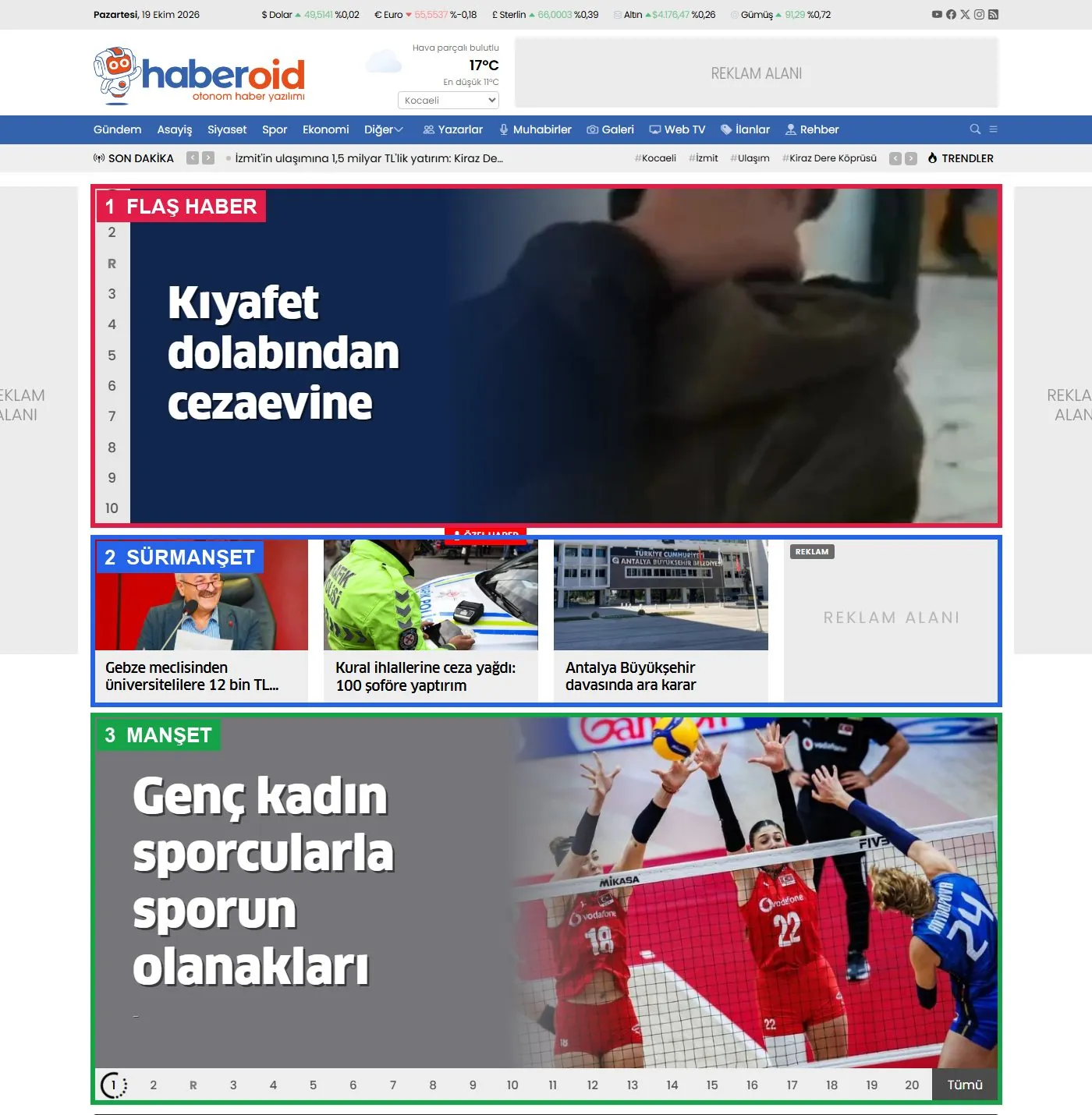
Ana sayfadaki üç vitrin alanı
Flaş, sürmanşet ve manşetin ana sayfadaki sırasını, her alanda kaç haber gösterileceğini ve aralarına reklam girip girmeyeceğini ayarlardan belirlersiniz.
| Alan | Görünüm | Ne için kullanılır? |
|---|---|---|
| Flaş haber | En üstte dev başlık ve büyük görsel, yanında numaralı geçiş düğmeleri | Son dakika ve günün en önemli gelişmesi |
| Sürmanşet | Görselli küçük kartlar | Öne çıkarmak istediğiniz ikinci derece haberler |
| Manşet | Büyük görsel ve başlık, altta 20'ye kadar numaralı düğme | Günün ana haberleri |
Görsel aracı ve kolaj
Fotoğrafları haber ekranına sürükleyip bırakırsınız. Hangi fotoğrafın haber görseli, hangisinin manşet ya da flaş görseli olacağını kutular belirler.
- Kırpma: her alan için doğru oranda kırpma; dikey fotoğraflarda bulanık zeminle sığdırma
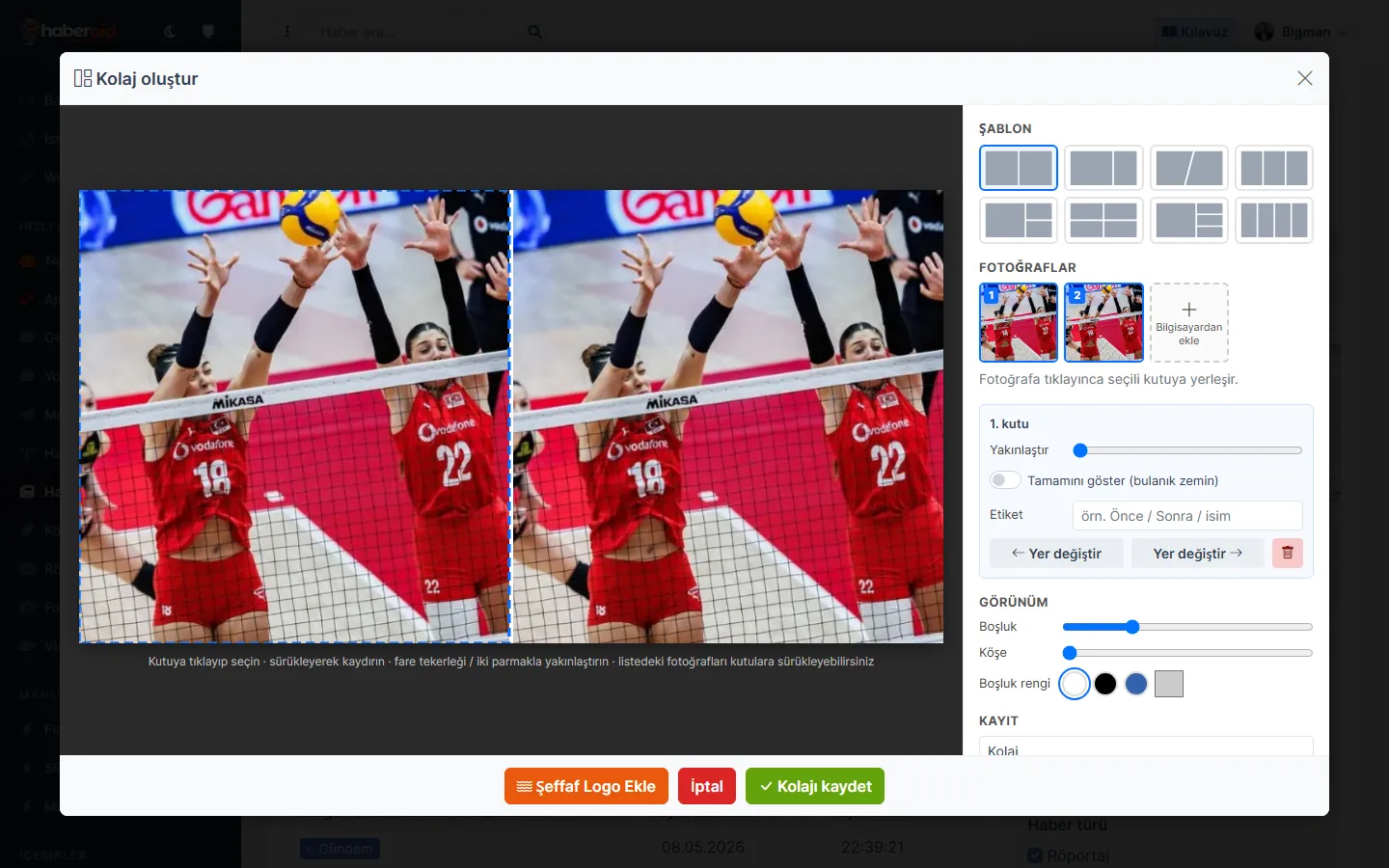
- Kolaj: 2-4 fotoğrafı hazır şablonlarla tek görsele dönüştürür; logo ve etiket eklenebilir
- Toplu düzenleme: foto haberlerde her fotoğrafa başlık ve açıklama
- Sosyal medya görseli: paylaşımlar için ayrı tasarlanan görsel
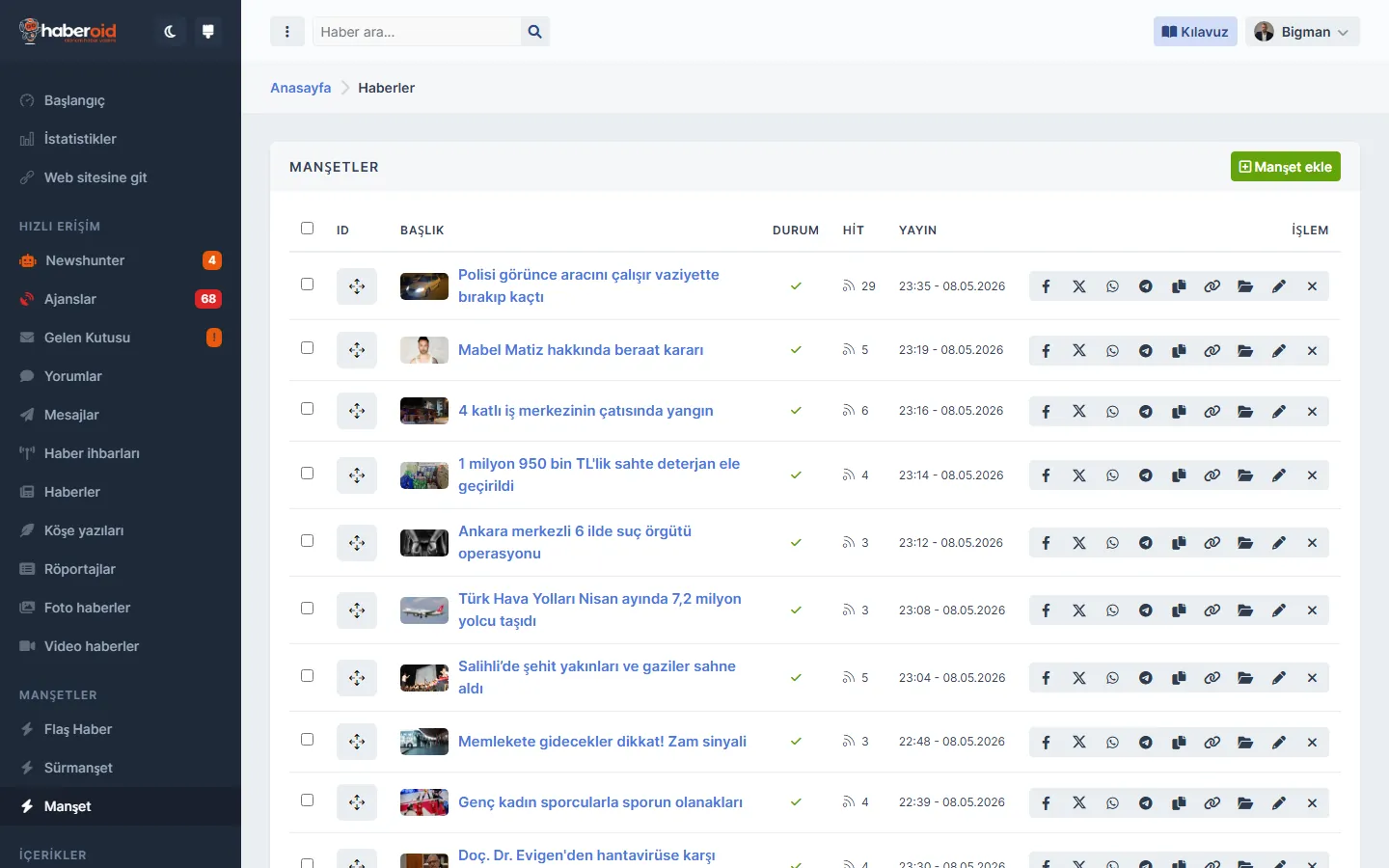
Sıralamayı sürükleyerek değiştirin
Manşet, flaş ve sürmanşet listelerinde satırı tutup yukarı ya da aşağı taşımanız yeterli. En üstteki haber sitede 1 numarada görünür; değişiklik hemen yayına yansır.
Manşet tasarımı hakkında sorular
Manşet tasarlamak için Photoshop gerekir mi?
Hayır. Manşet, flaş ve sürmanşet görselleri panelin içinde tasarlanır. Fotoğrafı yükleyip kırptıktan sonra yazı, renk ve etiket ayarlarını kaydırıcılarla yaparsınız. AI paketinde manşet ve flaş görselini yapay zekâya da hazırlatabilirsiniz.
Manşeti yapay zekâ mı hazırlar, ben mi?
Seçim sizin. AI paketinde "Yapay zekâ ile görsel oluştur" aracında oran olarak Manşet ya da Flaş görseli (1160×450) seçerseniz yapay zekâ başlığı üzerinde yazılı, slayta hazır görseli üretir ve doğrudan manşet ya da flaş kutusuna ekler; kırpma ve Tasarla gerekmez. Kendi fotoğrafınızı kullanmak isterseniz manşet stüdyosunda tasarlarsınız. Aynı gün bir manşeti yapay zekâya hazırlatıp diğerini kendiniz tasarlayabilirsiniz.
Flaş, manşet ve sürmanşet arasındaki fark nedir?
Flaş en üstteki büyük alandır, günün en önemli gelişmeleri için kullanılır. Manşet, ana haberlerin döndüğü büyük görselli alandır. Sürmanşet ise görselli küçük kartlardan oluşur. Üç alanın ana sayfadaki sırasını ve kaç haber gösterileceğini ayarlardan değiştirirsiniz.
Aynı haber birden fazla alanda görünebilir mi?
Evet. Bir haberi aynı anda flaş, manşet ve sürmanşete alabilirsiniz; her alan için ayrı görsel ve ayrı tasarım kullanılır.
Manşet sırasını nasıl değiştiririm?
Panelde Manşet listesine girip satırı tutup yukarı ya da aşağı sürüklersiniz. Sıra anında kaydedilir ve sitede güncellenir.
Manşet aralarına reklam konabilir mi?
Evet. Flaş, manşet ve sürmanşet slaytlarının arasına reklam yerleştirilebilir; reklamın kaçıncı sırada çıkacağını ayarlardan seçersiniz.
Manşetinizi bugün tasarlamaya başlayın
Demoyu inceleyin, sorularınızı sorun. Size uygun paketi ve kiralama koşullarını birlikte belirleyelim.